

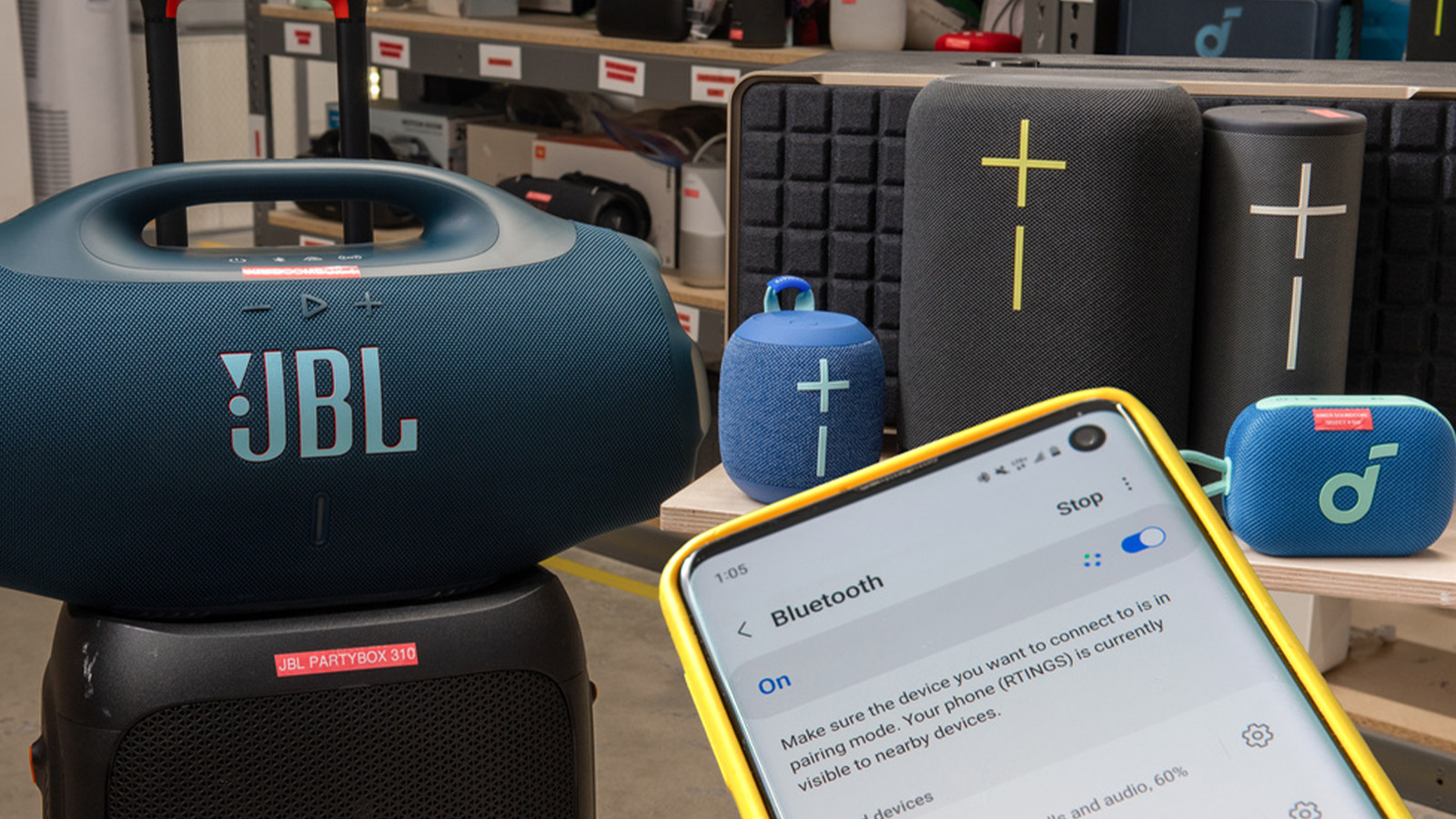
آموزش اتصال هندزفری بلوتوث به لپتاپ و کامپیوتر
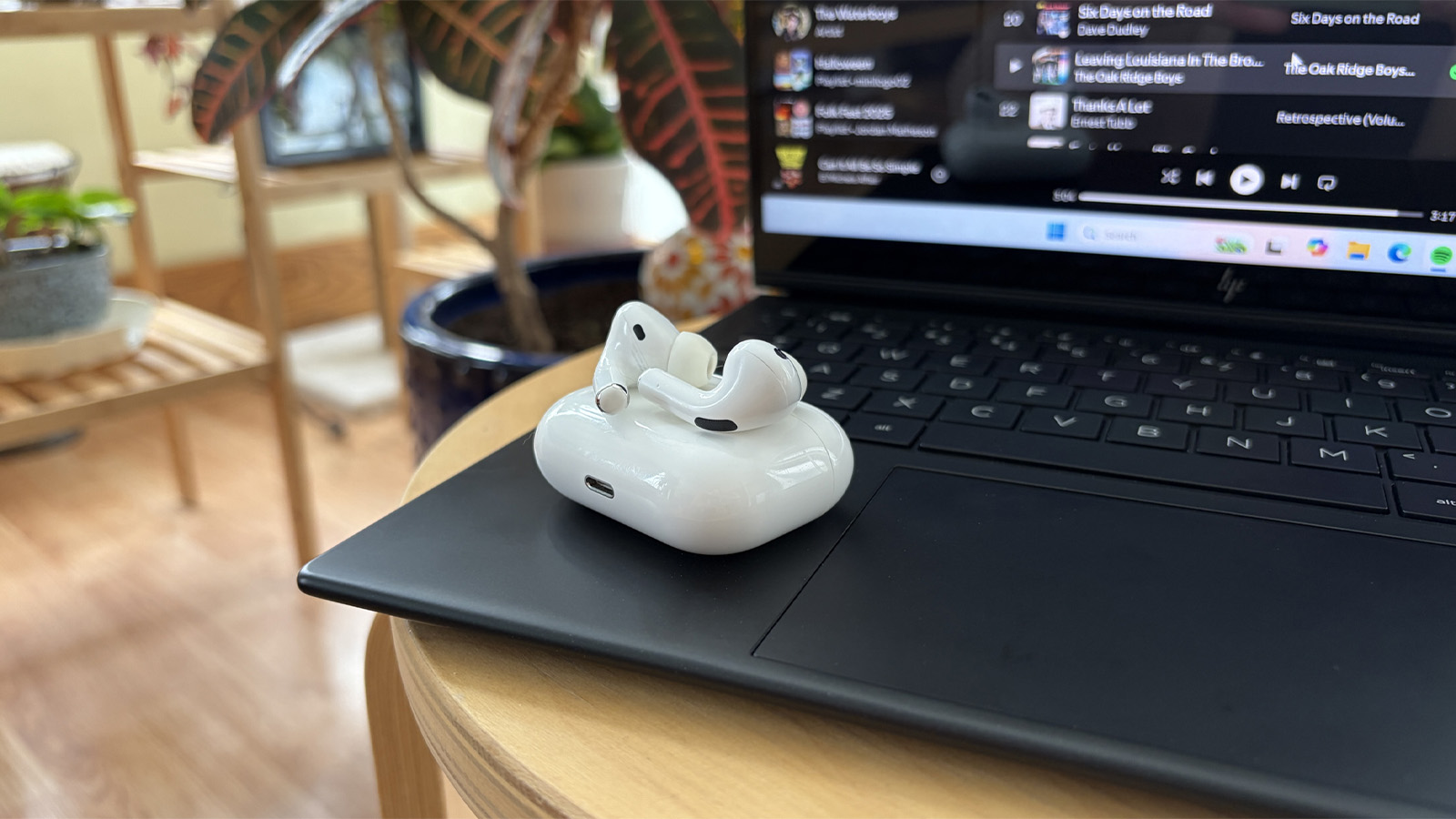
اتصال هندزفری بلوتوث به لپتاپ یا کامپیوتر معمولاً کار سادهایه، ولی خیلی از کاربران با مشکلاتی مثل نشناخته شدن دستگاه روبرو میشن. تو این مقاله قدمبهقدم آموزش میدیم چطور هندزفری بلوتوثتون رو تو ویندوز و مک وصل کنین، و رایجترین مشکلات مربوط به میکروفون رو هم بررسی میکنیم.
اتصال در ویندوز
برای اتصال هندزفری بلوتوث به کامپیوتر یا لپتاپ ویندوزی، اول از منوی استارت وارد «Settings» بشین و به بخش «Bluetooth & devices» برین. مطمئن بشین بلوتوث سیستم فعاله؛ اگه غیرفعاله، با کلیک روی کلید کنارش روشنش کنین. سپس هندزفری رو در حالت جفتشدن (Pairing Mode) قرار بدین؛ این کار معمولاً با نگه داشتن دکمهی پاور یا یه دکمهی مخصوص روی هندزفری تا چشمک زدن چراغ LED انجام میشه.
بعد از این مرحله، روی «Add device» کلیک کنین و از لیست دستگاههای در دسترس، اسم هندزفریتون رو انتخاب کنین. ویندوز فرآیند جفتشدن رو شروع میکنه که معمولاً چند ثانیه طول میکشه؛ بعد از اتمام موفق، وضعیت دستگاه به «متصل» تغییر میکنه و آمادهی استفادهست.
اتصال در مک
فرآیند اتصال تو مک هم مشابه ولی با مسیر دسترسی متفاوته. از منوی اپل وارد «System Settings» بشین و به بخش «Bluetooth» برین. مطمئن بشین بلوتوث فعاله، سپس هندزفری رو در حالت جفتشدن قرار بدین. اسم دستگاه باید تو لیست «Nearby Devices» ظاهر بشه؛ روی اسمش کلیک کنین تا اتصال برقرار بشه.
بعد از اتصال موفق، یه آیکون بلوتوث یا نماد هدفون معمولاً بالای نوار منو ظاهر میشه که نشوندهندهی اتصال فعاله. مک معمولاً این اتصال رو برای دفعات بعدی هم به خاطر میسپاره، پس هر بار نیازی به تکرار کامل فرآیند جفتشدن نیست، مگه اینکه دستگاه رو از لیست حذف کرده باشین.
اگر اهل خرید حضوری و تست محصول از نزدیک هستید، حتماً به شوروم صدااستور سر بزنید. ما به این باور داریم که تجربهی کار مستقیم با محصول، بسیار با ارزشتر از هر توضیح و معرفی آنلاینه. خرید آنلاین بدون این که محصول رو از نزدیک ببینید و امتحان کنید، میتونه کار دشواری باشه و گاهی منجر به انتخابی بشه که با انتظارات شما مطابقت نداره. اما اگر امکان خرید حضوری برای شما وجود نداره، فروشگاه آنلاین صدااستور میتونه یک انتخاب مناسب باشه. در این فروشگاه، میتونید به راحتی محصولات مختلف رو مشاهده و بررسی کنید. هر محصول با جزئیات کامل در بخش مشخصات محصول توضیح داده شده و شامل اطلاعات دقیق از عملکرد، ویژگیها و مزایا و معایب اون هست. کافیه به بخش هدفون بی سیم سر بزنید.
چرا میکروفون شناخته نمیشود؟
یکی از رایجترین مشکلاتی که کاربران بعد از اتصال موفق هندزفری با اون روبرو میشن، اینه که صدای پخش (خروجی) بهدرستی کار میکنه ولی میکروفون (ورودی) شناسایی نمیشه یا کار نمیکنه. این مشکل معمولاً به دلیل پروفایل بلوتوث فعال مربوطه؛ بلوتوث از چند پروفایل مختلف صوتی پشتیبانی میکنه که بعضیهاشون فقط خروجی صدا (مثل A2DP با کیفیت بالا) رو پشتیبانی میکنن و برای فعال شدن میکروفون، سیستم باید به پروفایل دیگهای (مثل HFP یا HSP) سوییچ کنه.
این سوییچ معمولاً بهطور خودکار وقتی یه اپلیکیشن نیاز به میکروفون داره (مثل شروع تماس تو زوم یا تیمز) انجام میشه، ولی گاهی این فرآیند خودکار بهدرستی کار نمیکنه. تو این حالت، باید بهصورت دستی از تنظیمات صدای سیستم، هندزفری رو بهعنوان دستگاه ورودی (میکروفون) هم انتخاب کنین، نه فقط دستگاه خروجی (پخش صدا).
تنظیم دستگاه پیشفرض
برای اطمینان از اینکه هم صدای پخش و هم میکروفون از طریق هندزفری بلوتوث کار میکنن، باید هر دو رو بهطور جداگانه بهعنوان دستگاه پیشفرض تنظیم کنین. تو ویندوز، از «Settings» وارد بخش «System» و سپس «Sound» بشین؛ از اونجا هم «Output device» (خروجی صدا) و هم «Input device» (میکروفون) رو روی هندزفری بلوتوثتون تنظیم کنین.
تو مک، از «System Settings» وارد بخش «Sound» بشین و از تبهای «Output» و «Input»، هندزفری رو بهعنوان دستگاه پیشفرض هر دو انتخاب کنین. بعضی اپلیکیشنها (مثل زوم یا تیمز) هم تنظیمات صدای اختصاصی خودشون رو دارن که مستقل از تنظیمات کل سیستم عمل میکنه؛ اگه هندزفری تو تنظیمات سیستم درست انتخاب شده ولی تو اون اپلیکیشن خاص کار نمیکنه، باید تنظیمات صدای همون اپلیکیشن رو هم جداگانه بررسی کنین.
تست و تجربهی ما و بازخورد کاربران
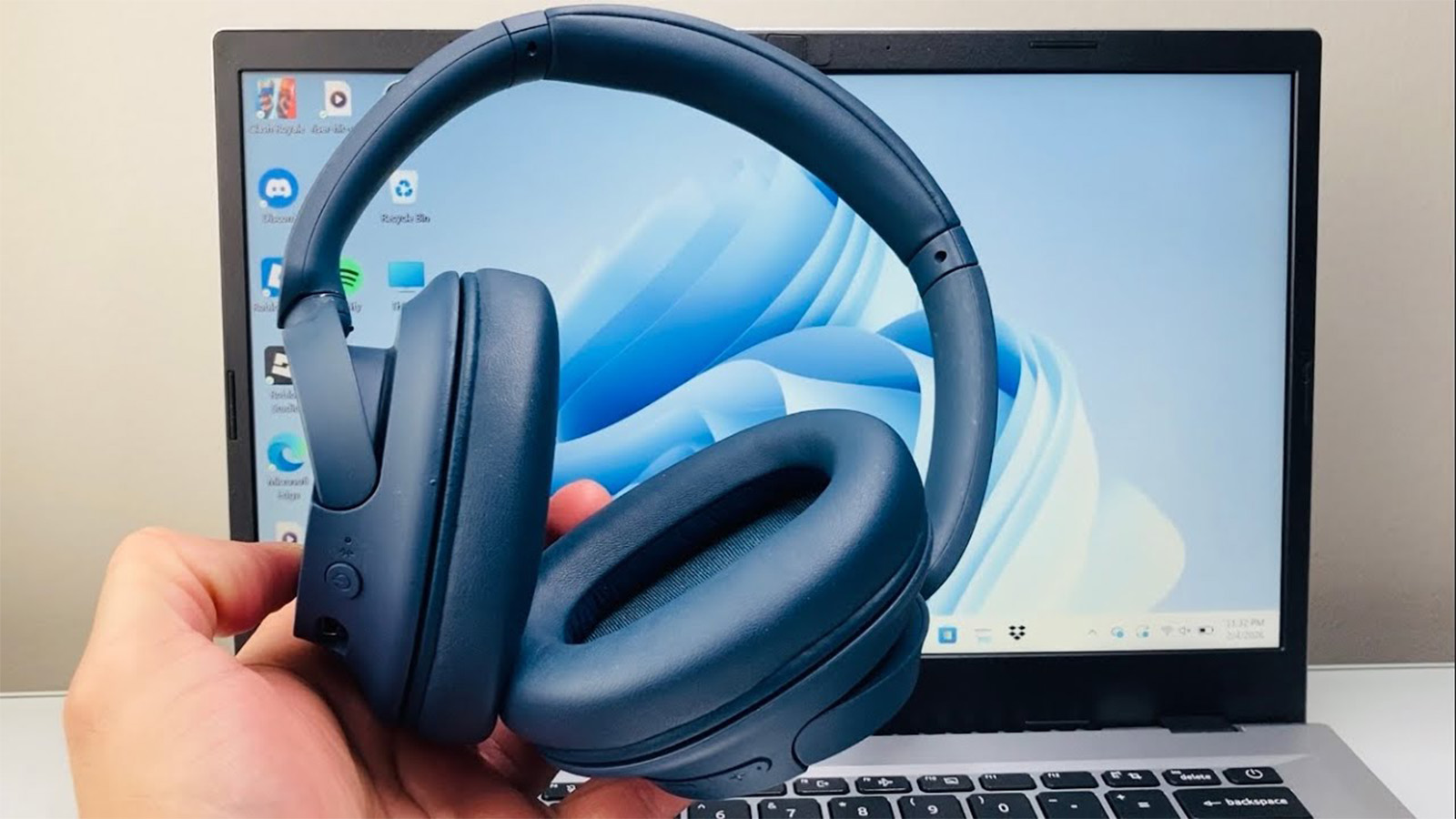
تو بررسی مشکلات رایجی که کاربران گزارش کرده بودن، بیشترین موارد به سوییچ نکردن خودکار پروفایل بلوتوث از حالت پخش موزیک به حالت مکالمه برمیگشت؛ کاربرانی که بهصورت دستی دستگاه ورودی رو تو تنظیمات صدا انتخاب کرده بودن، مشکلشون رو سریع حل کرده بودن. چند کاربر هم گزارش داده بودن که میکروفون تو تنظیمات کلی سیستم درست کار میکرد ولی تو یه اپلیکیشن خاص (مثل یه نرمافزار قدیمیتر) همچنان مشکل داشت، که با بررسی و تنظیم دستی صدای همون اپلیکیشن برطرف شده بود.
سوالات متداول
چرا صدای پخش هندزفری خوبه ولی میکروفون کار نمیکنه؟
معمولاً بهخاطر پروفایل بلوتوث فعاله؛ باید هندزفری رو بهصورت دستی بهعنوان دستگاه ورودی (میکروفون) هم انتخاب کنین.
چرا کیفیت صدای پخش بعد از فعال شدن میکروفون کمی افت میکنه؟
این یه محدودیت فنی پروفایل بلوتوث HFP هست که برای پشتیبانی همزمان از میکروفون، کیفیت صدای خروجی رو کمی کاهش میده.
آیا باید هر بار هندزفری رو دوباره جفت کنم؟
نه، بعد از اولین جفتشدن موفق، سیستم معمولاً اتصال رو برای دفعات بعدی به خاطر میسپاره.
چرا هندزفری تو زوم کار نمیکنه ولی تو تنظیمات سیستم درست نشون داده میشه؟
باید تنظیمات صدای اختصاصی همون اپلیکیشن (زوم یا تیمز) رو هم جداگانه بررسی و تنظیم کنین.
جمعبندی
اتصال هندزفری بلوتوث به لپتاپ و کامپیوتر در ویندوز و مک فرآیند سادهایه، ولی برای فعال شدن درست میکروفون، معمولاً نیاز به تنظیم دستی دستگاه ورودی صدا دارین، هم در سطح سیستم و هم گاهی در سطح اپلیکیشن. برای آشنایی با معیارهای کلیتر انتخاب هدست و هندزفری جلسه، مقالهی هدست و هندزفری برای جلسه آنلاین؛ راهنمای انتخاب رو هم مطالعه کنین.
ما تو صدااستور با سالها تجربه در کنار شما هستیم تا به راحتترین شکل ممکن با کارشناسان ما ارتباط برقرار کنید و بهترین راهنمایی رو برای خرید محصول مورد نظرتون دریافت کنید. شما میتونید با شماره 68476000 - 021 با ما تماس بگیرید یا به آدرس چهارراه ولیعصر، خیابان ولیعصر، کوچه نکویی، پلاک ۱ مراجعه کنید و محصولات رو از نزدیک بررسی، تست و مقایسه کنید تا بهترین انتخاب رو داشته باشید.
مقالات مرتبط
همه مطالب
محصولات مرتبط
همه مطالب

نویسنده مقاله :
کوروش پورابراهیم
ارسال نظر