

رفع مشکل کار نکردن وبکم؛ راهنمای عیبیابی کامل
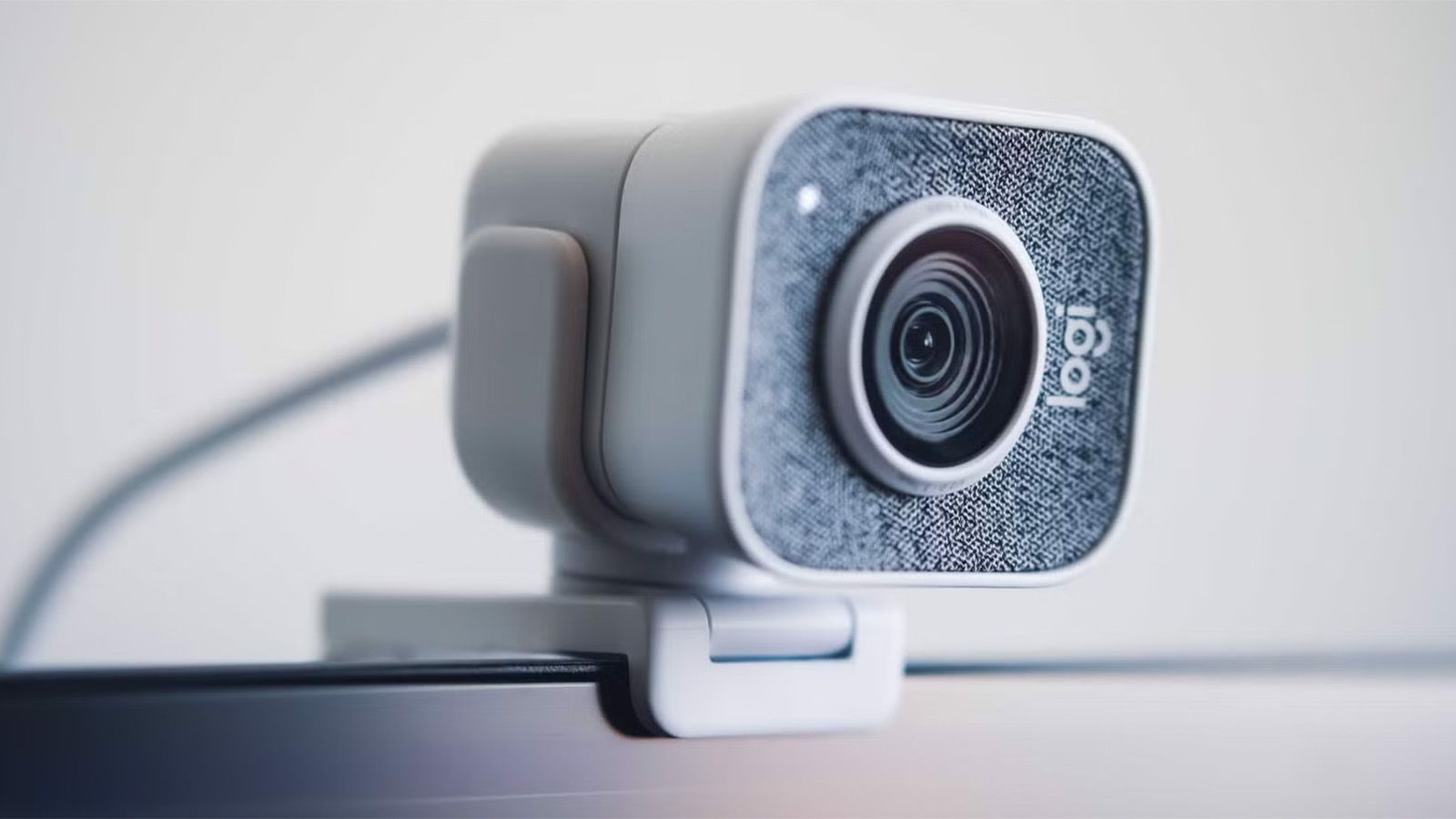
وقتی درست قبل از یه جلسهی مهم متوجه میشین وبکمتون کار نمیکنه، استرس زیادی ایجاد میشه؛ خبر خوب اینه که اکثر این مشکلات دلایل مشخصی دارن و با چند قدم ساده قابلحل هستن. تو این مقاله قدمبهقدم بررسی میکنیم چطور اتصال فیزیکی رو چک کنیم، مشکلات درایور رو چطور رفع کنیم، تنظیمات حریم خصوصی ویندوز چه نقشی داره، و کدوم نرمافزارها ممکنه با وبکم تداخل ایجاد کنن.
بررسی اتصال فیزیکی
اولین و سادهترین قدم عیبیابی، بررسی اتصال فیزیکی وبکمه. برای وبکمهای خارجی، مطمئن بشین کابل USB بهطور کامل و محکم به پورت وصل شده؛ گاهی یه اتصال شل، باعث میشه سیستم دستگاه رو بهدرستی شناسایی نکنه. امتحان کردن یه پورت USB دیگه هم میتونه مشکل رو حل کنه، چون بعضی پورتها (مخصوصاً پورتهای جلو کیس یا هابهای USB ارزونقیمت) گاهی سیگنال ضعیفتری دارن.
برای وبکم داخلی لپتاپ، بررسی کنین که آیا لپتاپ شما کلید فیزیکی یا میانبر صفحهکلید برای خاموش/روشن کردن وبکم داره؛ گاهی این کلید بهطور ناخواسته فعال شده و وبکم رو غیرفعال نگه داشته. همچنین بعضی لپتاپها یه پوشش فیزیکی روی لنز دوربین دارن که ممکنه بهاشتباه بسته مونده باشه.
درایور و بهروزرسانی
اگه اتصال فیزیکی مشکلی نداره، قدم بعدی بررسی درایور وبکمه. از منوی استارت وارد «Device Manager» (مدیریت دستگاه) بشین و به بخش «Cameras» یا «Imaging devices» برین. اگه کنار اسم وبکم علامت تعجب زرد رنگ میبینین، این نشونهی مشکل درایوره. راستکلیک روی وبکم و انتخاب «Update driver» معمولاً مشکلات ساده رو حل میکنه.
حذف و نصب مجدد کامل درایور
اگه بهروزرسانی ساده جواب نداد، حذف کامل درایور و نصب مجدد اون معمولاً مؤثرتره. برای این کار، روی وبکم تو Device Manager راستکلیک کنین و «Uninstall device» رو انتخاب کنین؛ بعد سیستم رو ریاستارت کنین. ویندوز معمولاً بهطور خودکار درایور رو دوباره نصب میکنه. اگه این کار هم مشکل رو حل نکرد، سری به سایت رسمی سازندهی وبکم برین و آخرین نسخهی درایور رو مستقیماً از اونجا دانلود و نصب کنین، چون گاهی درایور پیشفرض ویندوز کامل یا بهروز نیست.
اگر اهل خرید حضوری و تست محصول از نزدیک هستید، حتماً به شوروم صدااستور سر بزنید. ما به این باور داریم که تجربهی کار مستقیم با محصول، بسیار با ارزشتر از هر توضیح و معرفی آنلاینه. خرید آنلاین بدون این که محصول رو از نزدیک ببینید و امتحان کنید، میتونه کار دشواری باشه و گاهی منجر به انتخابی بشه که با انتظارات شما مطابقت نداره. اما اگر امکان خرید حضوری برای شما وجود نداره، فروشگاه آنلاین صدااستور میتونه یک انتخاب مناسب باشه. در این فروشگاه، میتونید به راحتی محصولات مختلف رو مشاهده و بررسی کنید. هر محصول با جزئیات کامل در بخش مشخصات محصول توضیح داده شده و شامل اطلاعات دقیق از عملکرد، ویژگیها و مزایا و معایب اون هست. کافیه به بخش وب کم سر بزنید.
تنظیمات حریم خصوصی
یکی از دلایل رایجی که خیلی از کاربران فراموشش میکنن، تنظیمات حریم خصوصی خود ویندوزه. ویندوز امکان محدود کردن دسترسی اپلیکیشنها به دوربین رو داره، و اگه این دسترسی بهطور کلی یا برای یه اپلیکیشن خاص غیرفعال باشه، حتی با وجود وبکم کاملاً سالم، اون اپلیکیشن نمیتونه ازش استفاده کنه.
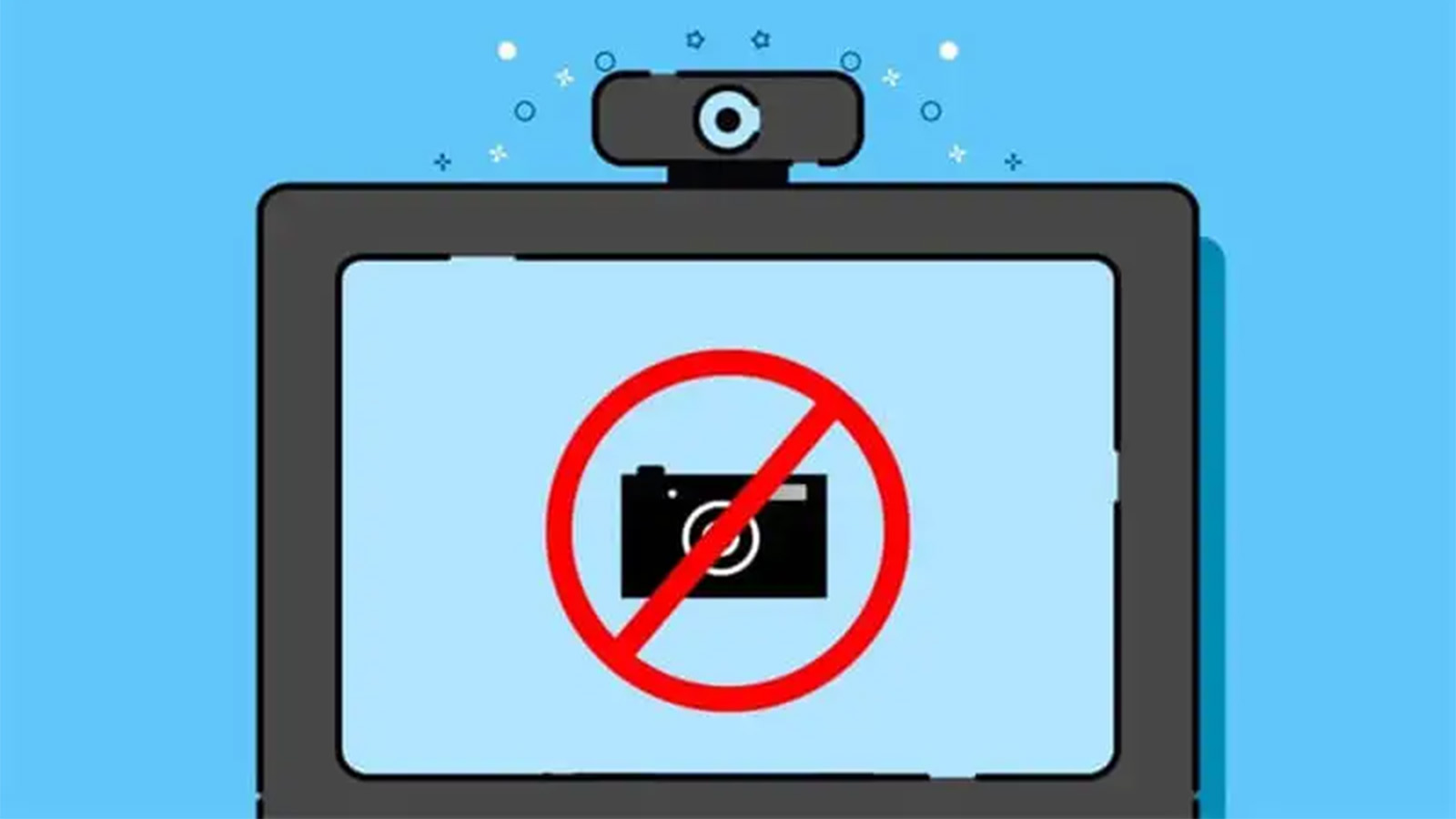
برای بررسی این تنظیمات، وارد «Settings» بشین و به بخش «Privacy & Security» و سپس «Camera» برین. مطمئن بشین گزینهی «Camera access» بهطور کلی فعاله، و همچنین اپلیکیشن خاصی که میخواین ازش استفاده کنین (مثل زوم یا تیمز) هم تو لیست اپلیکیشنهای مجاز فعال باشه. این مشکل مخصوصاً بعد از آپدیتهای بزرگ ویندوز، گاهی بهطور خودکار به حالت غیرفعال برمیگرده و باعث سردرگمی کاربر میشه.
تداخل نرمافزارها
یه مشکل رایج دیگه اینه که وبکم فقط توسط یه اپلیکیشن در آنِ واحد قابل استفادهست؛ اگه یه برنامهی دیگه (مثل یه اپلیکیشن ضبط صفحه، نرمافزار امنیتی، یا حتی یه تب مرورگر) از قبل به وبکم دسترسی داره، ممکنه اپلیکیشن جدیدتون نتونه بهش وصل بشه و خطای «دوربین در دسترس نیست» نمایش بده.
برای رفع این مشکل، تمام برنامهها و تبهای مرورگری که ممکنه از وبکم استفاده کنن رو کاملاً ببندین (نه فقط مینیمایز)، و بعد اپلیکیشن مورد نظرتون رو دوباره باز کنین. اگه مشکل ادامه داشت، ریاستارت کامل سیستم معمولاً هر نوع فرآیند پسزمینهای که ممکنه قفلشده باقی مونده باشه رو پاک میکنه و مشکل دسترسی رو حل میکنه.
تست و تجربهی ما و بازخورد کاربران
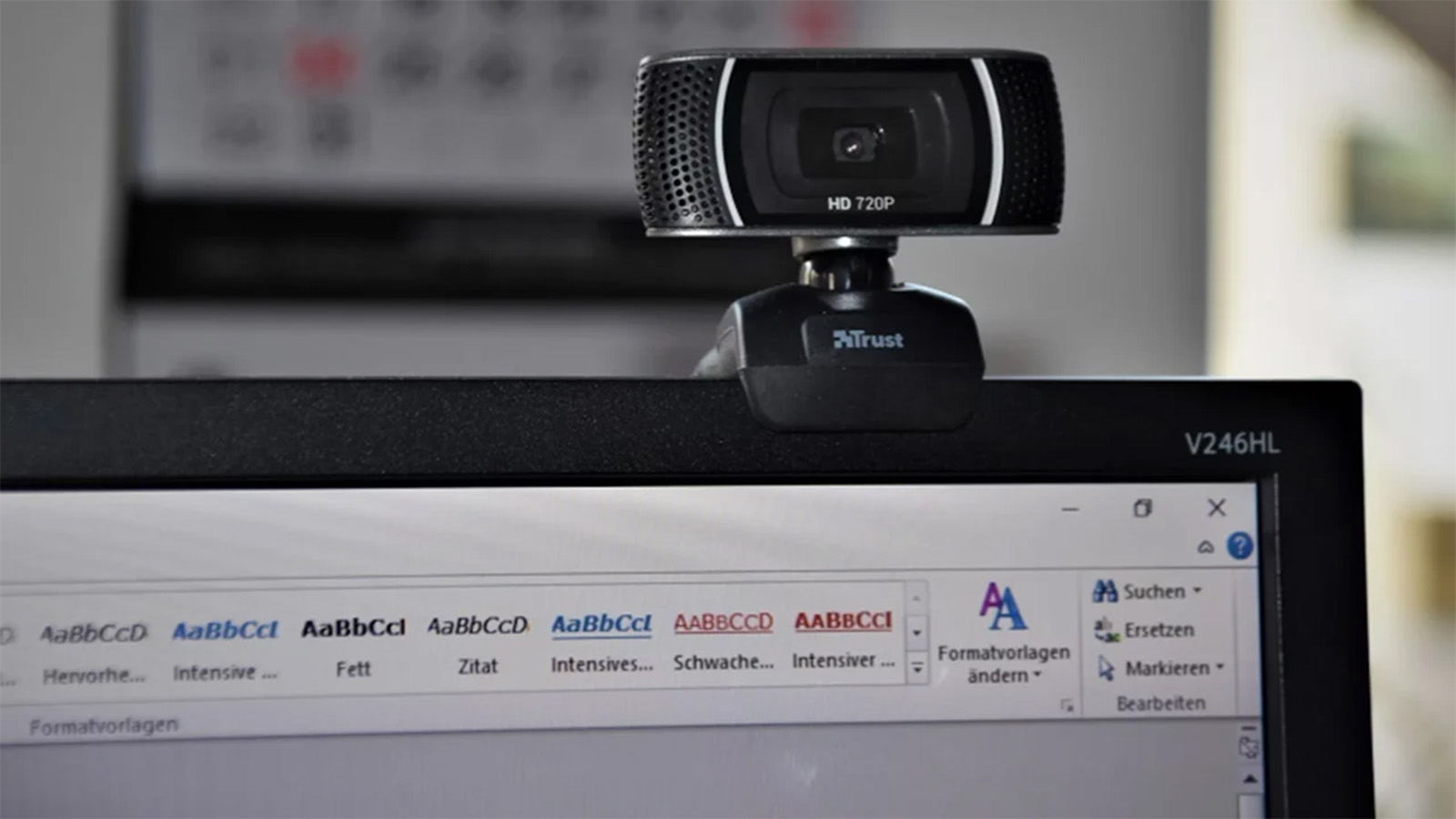
تو بررسی مشکلات رایجی که کاربران گزارش کرده بودن، بیشترین موارد با یه اتصال مجدد سادهی کابل USB یا امتحان پورت دیگه حل شده بود. کاربرانی که با خطای «دوربین در دسترس نیست» روبرو بودن، تقریباً همیشه یه برنامه یا تب دیگه باز مونده بود که به وبکم دسترسی داشت.
سوالات متداول
چرا وب کم من تو یه اپلیکیشن کار میکنه ولی تو اپلیکیشن دیگه نه؟
معمولاً به تنظیمات حریم خصوصی اختصاصی اون اپلیکیشن تو ویندوز مربوطه؛ باید دسترسی رو برای اون برنامهی خاص هم فعال کنین.
آیا حذف و نصب مجدد درایور اطلاعاتی رو پاک میکنه؟
نه، این فرآیند فقط نرمافزار ارتباطی وب کم رو بازنشانی میکنه و تأثیری روی سایر دادههای سیستم نداره.
چرا بعد از آپدیت ویندوز وب کم کار نمیکنه؟
آپدیتهای بزرگ گاهی تنظیمات حریم خصوصی یا درایورها رو بازنشانی میکنن؛ بررسی هر دو مورد معمولاً مشکل رو حل میکنه.
اگه هیچکدوم از این راهحلها جواب نداد چیکار کنم؟
احتمال خرابی فیزیکی وبکم وجود داره؛ امتحان کردن وبکم روی یه کامپیوتر دیگه میتونه این موضوع رو تأیید یا رد کنه.
جمعبندی
اکثر مشکلات رایج وبکم، از بررسی سادهی اتصال فیزیکی گرفته تا تنظیمات درایور و حریم خصوصی، با چند قدم عیبیابی ساده قابلحل هستن؛ قبل از فکر کردن به تعویض دستگاه، این مراحل رو بهترتیب امتحان کنین. برای آشنایی با معیارهای کلیتر انتخاب وبکم، مقالهی وبکم؛ راهنمای کامل خرید برای جلسه و استریم رو هم میتونید مطالعه کنین.
ما تو صدااستور با سالها تجربه در کنار شما هستیم تا به راحتترین شکل ممکن با کارشناسان ما ارتباط برقرار کنید و بهترین راهنمایی رو برای خرید محصول مورد نظرتون دریافت کنید. شما میتونید با شماره 68476000 - 021 با ما تماس بگیرید یا به آدرس چهارراه ولیعصر، خیابان ولیعصر، کوچه نکویی، پلاک ۱ مراجعه کنید و محصولات رو از نزدیک بررسی، تست و مقایسه کنید تا بهترین انتخاب رو داشته باشید.
مقالات مرتبط
همه مطالب

محصولات مرتبط
همه مطالب
نویسنده مقاله :
کوروش پورابراهیم
ارسال نظر