

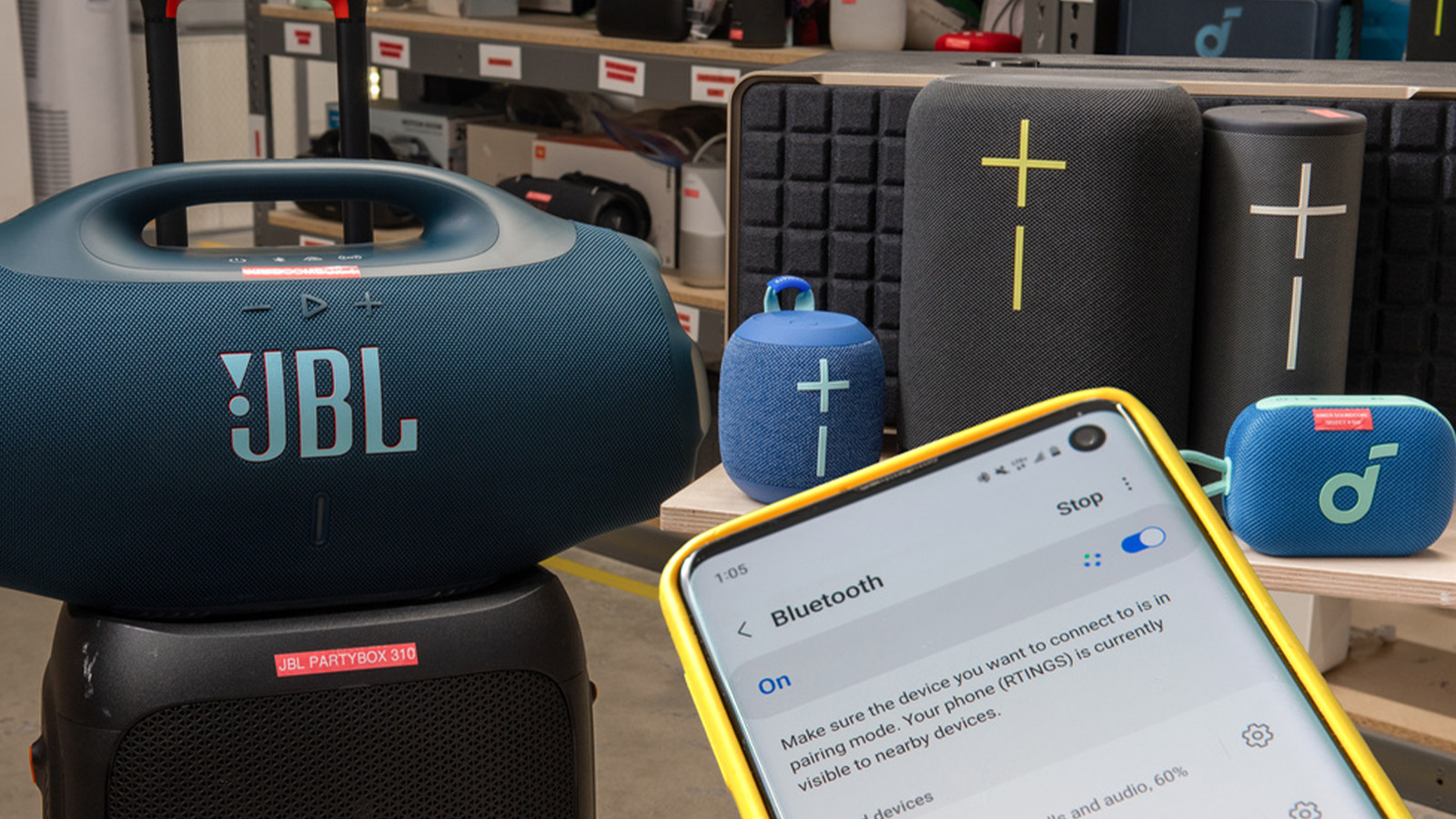
آموزش اتصال موس بیسیم به انواع دستگاهها
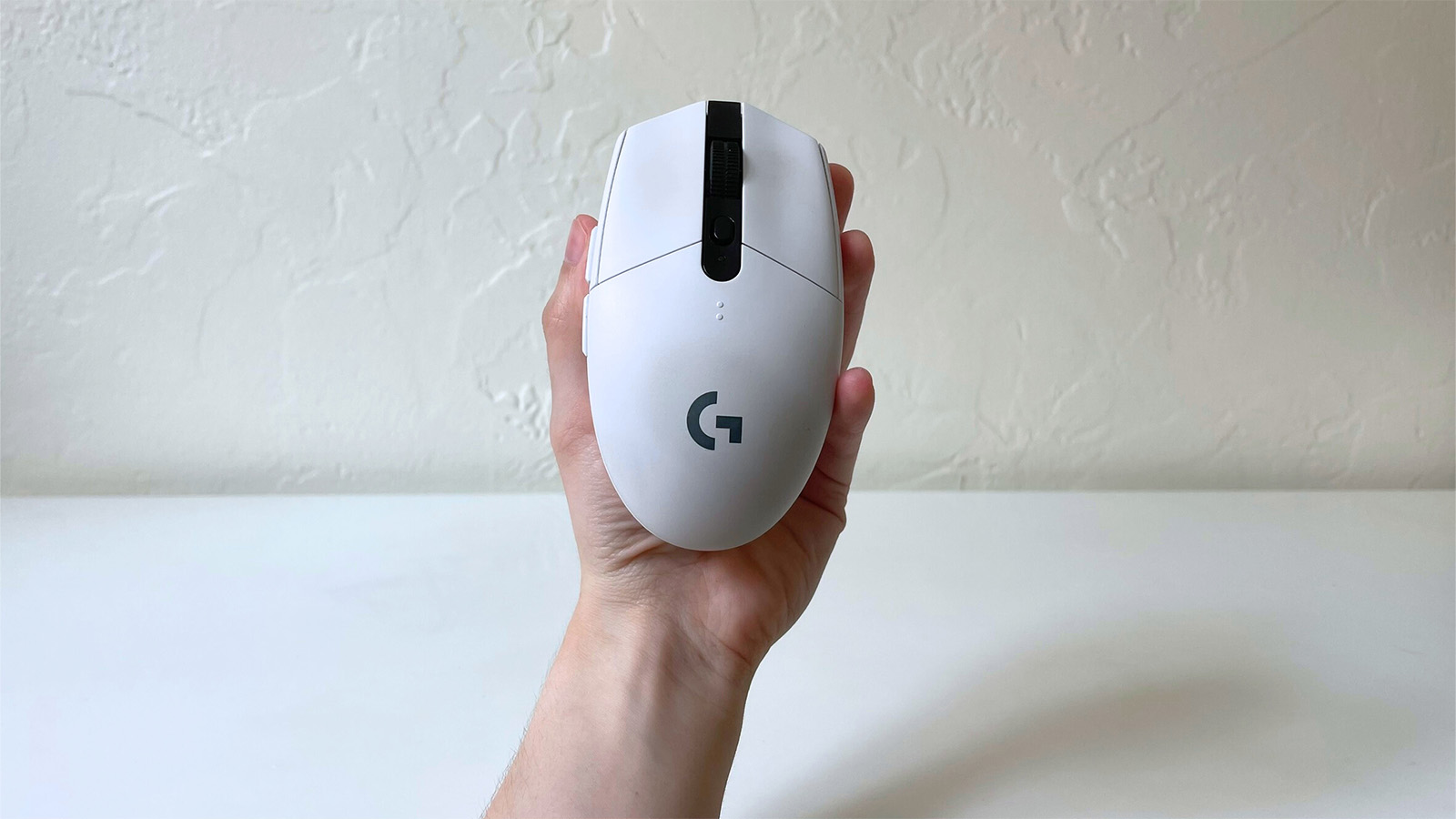
اتصال موس بیسیم به دستگاههای مختلف معمولاً کار سادهای به نظر میرسه، ولی بسته به نوع اتصال (دانگل یا بلوتوث) و دستگاه مقصد (کامپیوتر، لپتاپ یا تبلت)، ممکنه با کمی سردرگمی روبرو بشین. تو این مقاله قدمبهقدم آموزش میدیم چطور موس بیسیمتون رو با هر دو روش اتصال به دستگاههای مختلف وصل کنین، و رایجترین دلایل عدم اتصال رو هم بررسی میکنیم.
اتصال با دانگل
اتصال با دانگل سادهترین و معمولاً بیدردسرترین روش اتصاله. اول از همه، دانگل رو به یکی از پورتهای USB کامپیوتر یا لپتاپتون وصل کنین؛ اکثر سیستمعاملهای مدرن (ویندوز، مک) این دانگل رو بهصورت خودکار شناسایی و درایور لازم رو نصب میکنن، بدون نیاز به هیچ اقدام اضافهای از طرف شما. بعد از چند ثانیه، موس باید بلافاصله شروع به کار کنه.
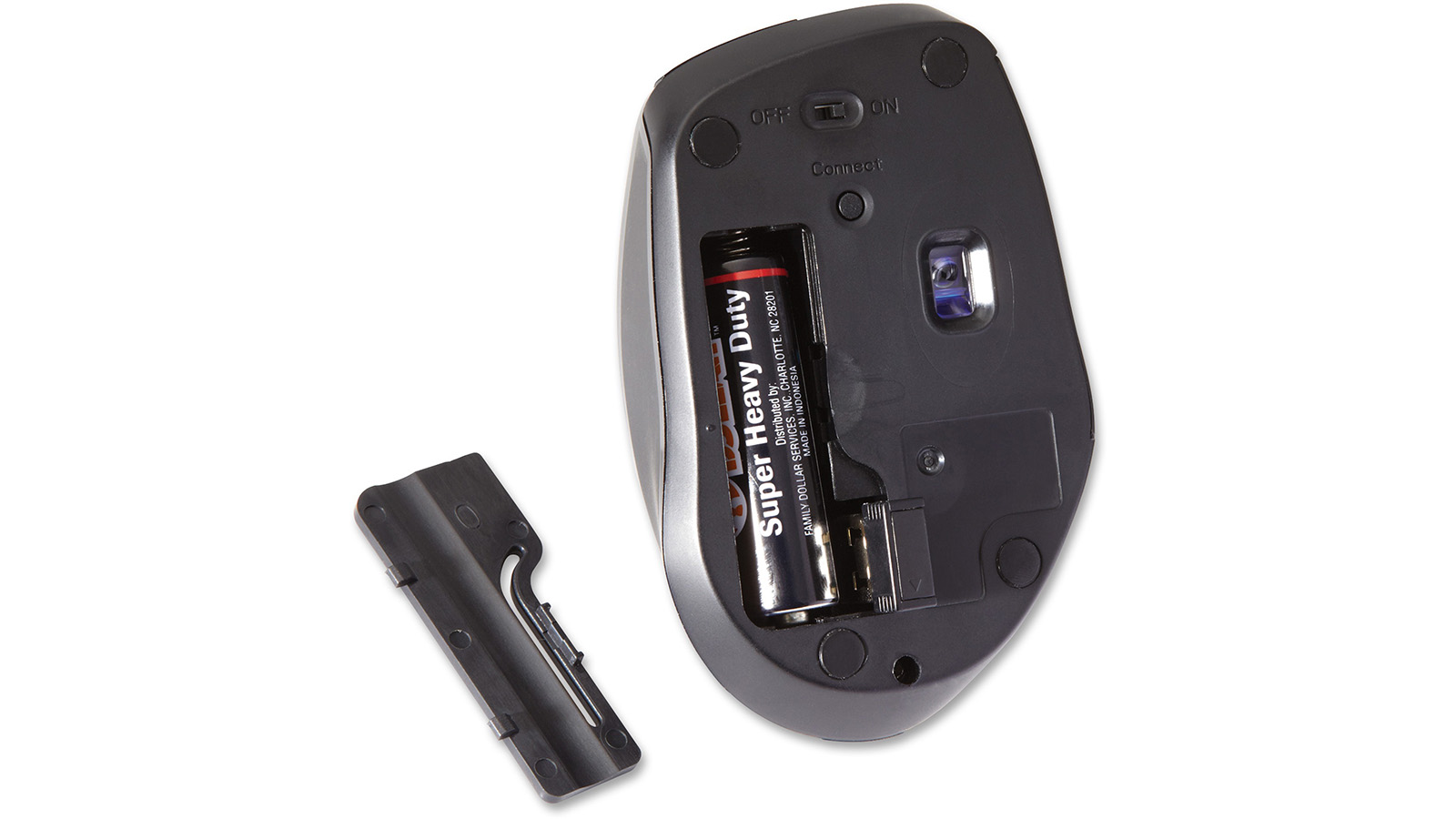
اگه موس بلافاصله کار نکرد، مطمئن بشین باتری موس شارژ داره و کلید روشن/خاموش (در صورت وجود) روی حالت روشن قرار داره. بعضی موسها یه کلید مخصوص جفتشدن (Pairing) هم دارن که در حالت عادی نیازی به فشار دادنش نیست، چون دانگل و موس از کارخونه با هم جفت شدن؛ ولی اگه بعد از تعویض دانگل یا مشکل خاصی این جفتشدن به هم بخوره، باید طبق دفترچهی راهنمای محصول دوباره این فرآیند رو تکرار کنین.
اتصال بلوتوثی
برای اتصال بلوتوثی، مراحل کمی متفاوتتره ولی همچنان سادهست. اول، موس رو در حالت جفتشدن بلوتوثی قرار بدین؛ این کار معمولاً با نگه داشتن یه دکمهی مخصوص روی موس تا چشمک زدن چراغ LED انجام میشه. بعد از اون، وارد تنظیمات بلوتوث کامپیوتر یا لپتاپتون بشین و مطمئن بشین بلوتوث سیستم فعاله.
با روشن بودن بلوتوث، اسم موس باید تو لیست دستگاههای در دسترس ظاهر بشه. روی اسمش کلیک کنین تا فرآیند جفتشدن شروع بشه؛ معمولاً چند ثانیه طول میکشه و بعدش وضعیت به «متصل» تغییر میکنه. اگه سیستم شما از چند پروفایل بلوتوثی همزمان پشتیبانی کنه، بعد از این مرحله میتونین موس رو بین چند دستگاه سوییچ کنین بدون نیاز به جفتشدن مجدد.
اتصال به تبلت و اندروید
اتصال موس بیسیم به تبلت یا گوشی اندرویدی هم امکانپذیره، به شرطی که دستگاه مقصد از موس خارجی پشتیبانی کنه (اکثر تبلتها و گوشیهای مدرن این قابلیت رو دارن). برای موسهای بلوتوثی، فرآیند تقریباً مشابه اتصال به کامپیوتره؛ از تنظیمات دستگاه وارد بخش بلوتوث بشین، موس رو در حالت جفتشدن قرار بدین و اسمش رو از لیست دستگاههای در دسترس انتخاب کنین.
برای موسهایی که فقط از دانگل ۲.۴ گیگاهرتز پشتیبانی میکنن، اتصال به تبلت یا گوشی نیازمند وجود پورت USB (یا USB-C با قابلیت OTG) روی دستگاهه. در این حالت، دانگل رو مستقیماً یا از طریق یه مبدل OTG به پورت دستگاه وصل کنین؛ اکثر گوشیها و تبلتهای اندرویدی مدرن این قابلیت رو بهطور پیشفرض دارن، هرچند بهتره قبل از خرید یه موس با دانگل، سازگاری دستگاهتون رو با OTG بررسی کنین.
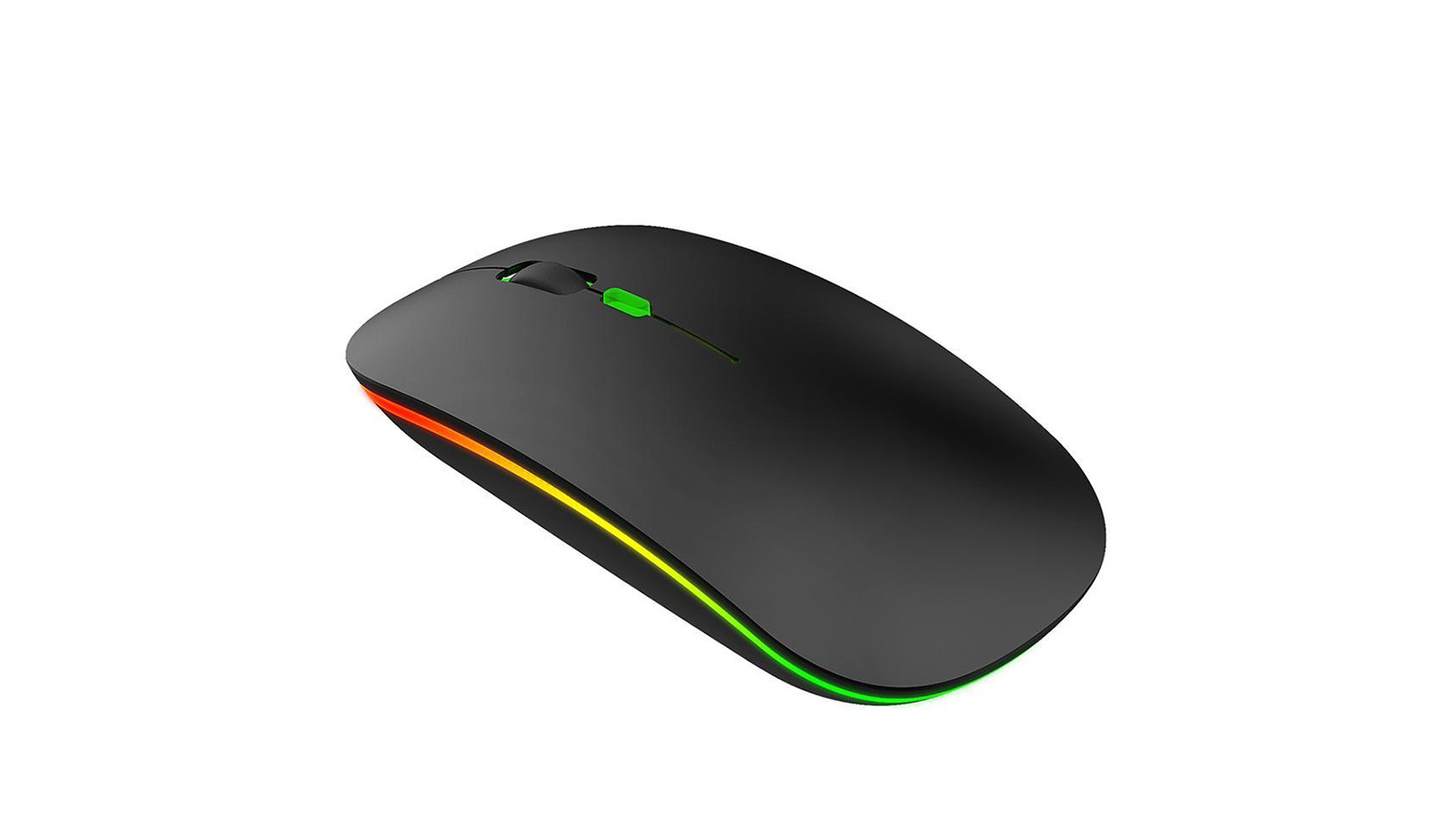
اگر اهل خرید حضوری و تست محصول از نزدیک هستید، حتماً به شوروم صدااستور سر بزنید. ما به این باور داریم که تجربهی کار مستقیم با محصول، بسیار با ارزشتر از هر توضیح و معرفی آنلاینه. خرید آنلاین بدون این که محصول رو از نزدیک ببینید و امتحان کنید، میتونه کار دشواری باشه و گاهی منجر به انتخابی بشه که با انتظارات شما مطابقت نداره. اما اگر امکان خرید حضوری برای شما وجود نداره، فروشگاه آنلاین صدااستور میتونه یک انتخاب مناسب باشه. در این فروشگاه، میتونید به راحتی محصولات مختلف رو مشاهده و بررسی کنید. هر محصول با جزئیات کامل در بخش مشخصات محصول توضیح داده شده و شامل اطلاعات دقیق از عملکرد، ویژگیها و مزایا و معایب اون هست. کافیه به بخش موس بی سیم سر بزنید.
چرا موس وصل نمیشود؟
اگه بعد از انجام مراحل بالا موس هنوز وصل نمیشه، چند دلیل ممکنه وجود داشته باشه. اولین و رایجترین دلیل، خالی بودن یا ضعیف بودن باتریه؛ همیشه قبل از هر عیبیابی دیگهای، باتری موس رو چک یا تعویض کنین. دلیل دوم، فاصلهی زیاد بین موس و دانگل یا گیرندهی بلوتوثه؛ سعی کنین در مرحلهی اولیهی اتصال، موس رو نزدیک به دستگاه نگه دارین. دلیل سوم، اشغال بودن حافظهی جفتشدن دستگاه با یه اتصال قبلیه؛ اگه موس قبلاً به یه دستگاه دیگه وصل بوده و هنوز اون اتصال فعاله، ممکنه به دستگاه جدید متصل نشه. در این حالت، حذف کامل موس از لیست دستگاههای جفتشدهی قبلی و تکرار فرآیند از ابتدا معمولاً مشکل رو حل میکنه. تداخل با دستگاههای بیسیم دیگهای که همزمان فعالن (مثل چند موس یا کیبورد بیسیم دیگه تو همون فضا) هم میتونه گاهی باعث اختلال بشه، مخصوصاً برای اتصالهای دانگل.
تست و تجربهی ما و بازخورد کاربران
تو بررسی مشکلات رایجی که کاربران گزارش کرده بودن، بیشترین موارد به دو دلیل ساده برمیگشت: باتری ضعیف موس که کاربر متوجه نشده بود، یا حافظهی جفتشدن دستگاه که هنوز به یه سیستم قبلی متصل بود. کاربرانی که با مشکل اتصال موس دانگلدار به تبلت روبرو بودن، در اکثر موارد مشکل از عدم پشتیبانی دستگاهشون از OTG بود، نه خرابی موس.
اگر محصول شما دچار مشکل و خرابی شده و خودتون نتونستین تعمیرش کنید یا به هر دلیل نیاز به مشاوره و سپردن کار به تعمیرکار حرفهای داشتین، میتونین به بخش تعمیرات سر بزنید یا با شماره 68476000 - 021 داخلی 212 تماس بگیرید یا در واتس اپ به شماره 09915350134 پیام بدید. در "صدااستور"، ما به عنوان یکی از بهترینها برای تعمیرات وسایل صوتی و تجهیزات گیمینگ، آمادهایم تا مشکلات و خرابی وسایل شما رو برطرف کنیم. تیم ما از تعمیرکاران با تجربه و ماهر تشکیل شده که با استفاده از تجهیزات پیشرفته، هرگونه مشکلی که در وسایل شما به وجود اومده رو با دقت بالا برطرف میکنن.
سوالات متداول
چرا موس گاهی با تأخیر واکنش نشون میده؟
معمولاً بهخاطر باتری ضعیف، فاصلهی زیاد از گیرنده، یا تداخل با دستگاههای بیسیم دیگه.
آیا همهی تبلتها از موس دانگلدار پشتیبانی میکنن؟
فقط تبلتهایی که از OTG پشتیبانی میکنن این قابلیت رو دارن؛ قبل از خرید حتماً بررسی کنین.
اگه موس به دستگاه قبلی هنوز متصل باشه چیکار کنیم؟
از تنظیمات بلوتوث دستگاه قبلی، موس رو حذف یا فراموش کنین و دوباره فرآیند جفتشدن رو با دستگاه جدید تکرار کنین.
آیا دانگل رو میشه به پورت USB-C وصل کرد؟
بله، با استفاده از یه مبدل USB به USB-C، اکثر دانگلها بهراحتی قابل اتصالن.
جمعبندی
اتصال موس بیسیم به کامپیوتر، لپتاپ و تبلت با رعایت ترتیب درست مراحل معمولاً بدون مشکل انجام میشه، و در صورت بروز خطا، بررسی باتری و حافظهی جفتشدن اکثر مشکلات رو حل میکنه. برای آشنایی با معیارهای کلیتر انتخاب موس بیسیم، مقالهی موس بیسیم و اداری؛ راهنمای کامل انتخاب رو هم میتونین مطالعه کنین.
ما تو صدااستور با سالها تجربه در کنار شما هستیم تا به راحتترین شکل ممکن با کارشناسان ما ارتباط برقرار کنید و بهترین راهنمایی رو برای خرید محصول مورد نظرتون دریافت کنید. شما میتونید با شماره 68476000 - 021 با ما تماس بگیرید یا به آدرس چهارراه ولیعصر، خیابان ولیعصر، کوچه نکویی، پلاک ۱ مراجعه کنید و محصولات رو از نزدیک بررسی، تست و مقایسه کنید تا بهترین انتخاب رو داشته باشید.
مقالات مرتبط
همه مطالب

محصولات مرتبط
همه مطالب
نویسنده مقاله :
کوروش پورابراهیم
ارسال نظر