
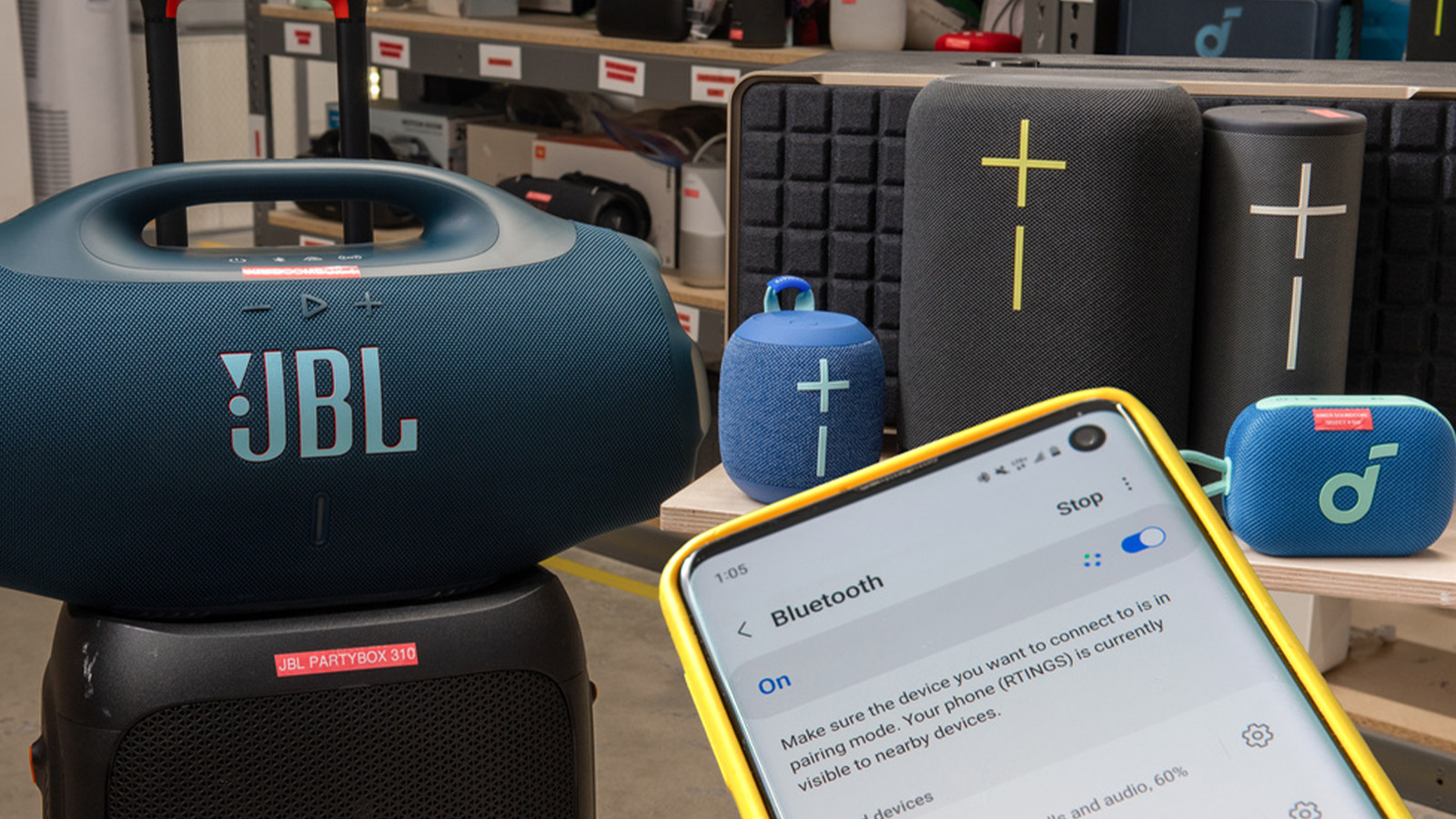
آموزش اتصال هدفون بلوتوث به گوشی اندروید و آیفون

اتصال هدفون بلوتوث به گوشی ممکنه در نگاه اول کار خیلی سادهای به نظر برسه، ولی خیلی از کاربران بعد از خرید یه هدفون جدید، با مشکلاتی مثل وصل نشدن، قطع و وصل مکرر یا شناخته نشدن دستگاه روبرو میشن. خبر خوب اینه که اکثر این مشکلات راهحلهای سادهای دارن. تو این مقاله قدمبهقدم آموزش میدیم چطور هدفون بلوتوثتون رو به گوشی اندروید، آیفون و حتی لپتاپ وصل کنین، و رایجترین مشکلات اتصال رو هم بررسی میکنیم.
اتصال به اندروید
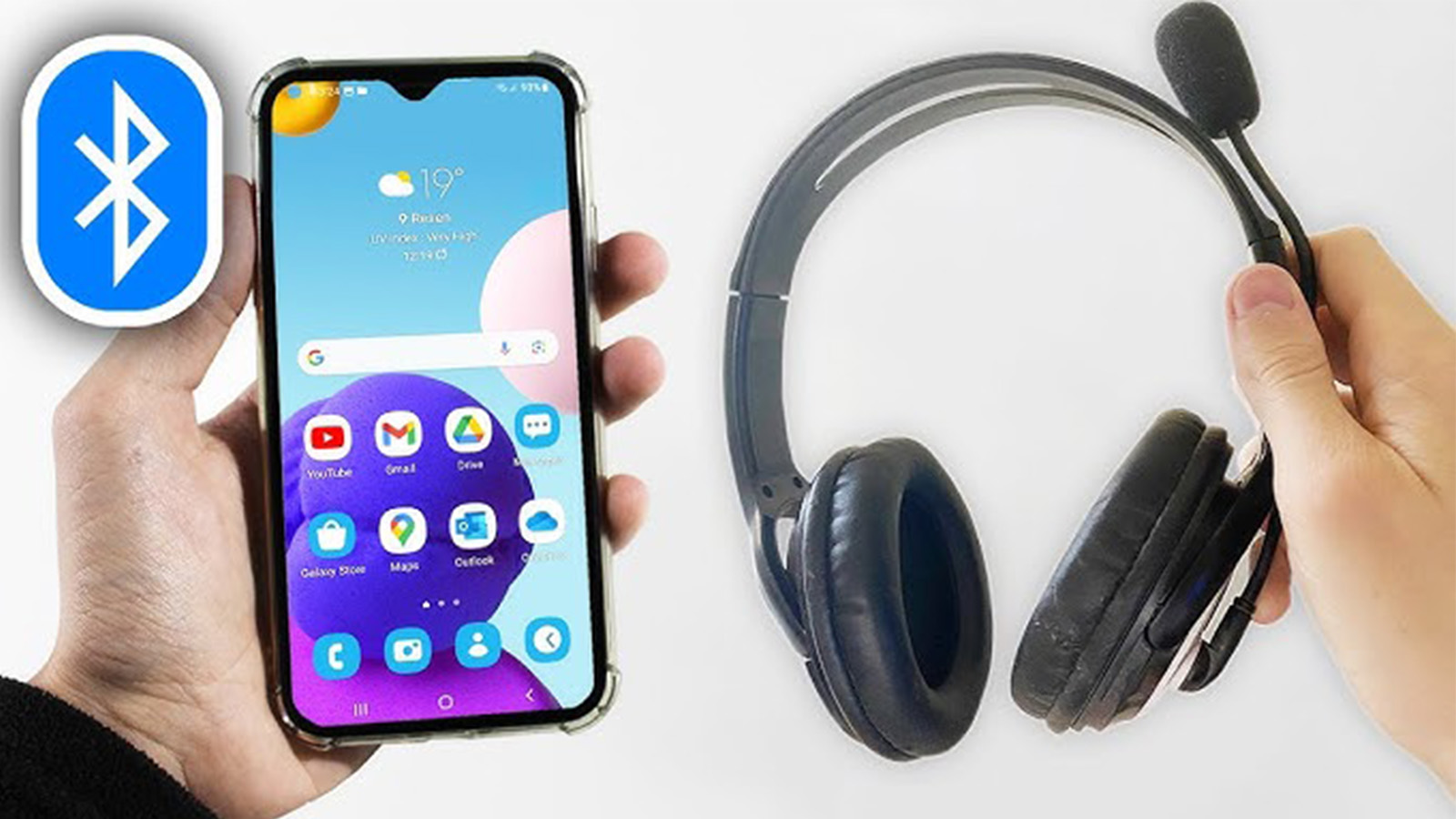
اتصال هدفون بلوتوث به گوشیهای اندرویدی معمولاً فرآیند سادهای داره، ولی رعایت ترتیب درست مراحل باعث میشه از بروز خطا جلوگیری کنین. اول از همه، هدفون رو در حالت جفتشدن (Pairing Mode) قرار بدین؛ معمولاً این کار با نگه داشتن دکمهی پاور یا یه دکمهی مخصوص روی خود هدفون یا باکس شارژ انجام میشه تا چراغ LED شروع به چشمک زدن کنه. بعد از اون، وارد بخش تنظیمات گوشی بشین و به قسمت اتصالات یا بلوتوث برین.
با روشن کردن بلوتوث گوشی، اسم هدفون باید تو لیست دستگاههای در دسترس ظاهر بشه. روی اسمش بزنین تا فرآیند جفتشدن شروع بشه؛ معمولاً چند ثانیه طول میکشه و بعدش وضعیت به «متصل» تغییر میکنه. اگه این اولین باره که هدفون رو با هر دستگاهی جفت میکنین، این مرحله ممکنه کمی بیشتر طول بکشه.
اتصال به آیفون
فرآیند اتصال به آیفون تقریباً مشابه اندرویده، با این تفاوت که مسیر دسترسی به تنظیمات کمی متفاوته. ابتدا هدفون رو در حالت جفتشدن قرار بدین، بعد از اون، از منوی تنظیمات آیفون وارد بخش بلوتوث بشین و مطمئن بشین این گزینه فعاله.
یه نکتهای که خیلی از کاربران آیفون باهاش گیج میشن اینه که بعضی وقتها آیفون دستگاه رو با یه اسم عمومی مثل «Bluetooth Headset» یا کد فنی بهجای اسم واقعی برند نشون میده. تو این حالت، نگران نباشین؛ کافیه روی همون اسم بزنین و اتصال بهدرستی برقرار میشه. بعد از اتصال موفق، معمولاً یه نماد هدفون کنار آیکون بلوتوث بالای صفحه ظاهر میشه که نشوندهندهی اتصال فعاله.
اتصال به لپتاپ
برای اتصال هدفون بلوتوث به لپتاپ، چه ویندوزی و چه مک، فرآیند مشابه موبایل هست ولی با کمی تفاوت تو رابط کاربری. تو ویندوز، از منوی تنظیمات وارد بخش «دستگاهها» و سپس «بلوتوث و سایر دستگاهها» بشین، گزینهی افزودن دستگاه رو بزنین و هدفون رو که در حالت جفتشدنه انتخاب کنین. تو مک هم از منوی «System Settings» وارد بخش بلوتوث بشین و هدفون رو از لیست دستگاههای موجود انتخاب کنین.
نکتهای که تو لپتاپها بیشتر پیش میاد، اینه که بعضی وقتها سیستمعامل هدفون رو فقط برای پخش صدا شناسایی میکنه ولی میکروفونش فعال نمیشه. تو این حالت باید از تنظیمات صدا، دستگاه ورودی رو بهصورت دستی روی هدفون تنظیم کنین.
اگر اهل خرید حضوری و تست محصول از نزدیک هستید، حتماً به شوروم صدااستور سر بزنید. ما به این باور داریم که تجربهی کار مستقیم با محصول، بسیار با ارزشتر از هر توضیح و معرفی آنلاینه. خرید آنلاین بدون این که محصول رو از نزدیک ببینید و امتحان کنید، میتونه کار دشواری باشه و گاهی منجر به انتخابی بشه که با انتظارات شما مطابقت نداره. اما اگر امکان خرید حضوری برای شما وجود نداره، فروشگاه آنلاین صدااستور میتونه یک انتخاب مناسب باشه. در این فروشگاه، میتونید به راحتی محصولات مختلف رو مشاهده و بررسی کنید. هر محصول با جزئیات کامل در بخش مشخصات محصول توضیح داده شده و شامل اطلاعات دقیق از عملکرد، ویژگیها و مزایا و معایب اون هست. کافیه به بخش هدفون بی سیم سر بزنید.
چرا هدفون وصل نمیشود؟
اگه بعد از انجام مراحل اتصال هنوز هدفون وصل نمیشه، چند دلیل رایج ممکنه وجود داشته باشه. این ۴ دلیل بیشترین موارد مشکل اتصال رو تشکیل میدن:
- هدفون هنوز به دستگاه دیگهای متصله
- باتری هدفون خیلی کم یا خالیه
- فاصلهی زیاد بین هدفون و دستگاه یا وجود مانع فیزیکی
- تداخل با دستگاههای بلوتوثی دیگهای که همزمان فعالن
بررسی این موارد معمولاً کافیه تا مشکل حل بشه، ولی اگه بعد از این هم مشکل ادامه داشت، باید سراغ روشهای پیشرفتهتر مثل ریست کردن هدفون برین.
حذف و اتصال مجدد
یکی از مؤثرترین راهحلها برای رفع مشکلات مقاوم اتصال، حذف کامل هدفون از لیست دستگاههای جفتشده و اتصال مجدد از صفره. این کار حافظهی اتصال قدیمی رو که ممکنه خراب یا ناقص باشه پاک میکنه و یه اتصال تازه و سالم ایجاد میکنه.
برای این کار، از تنظیمات بلوتوث گوشی یا لپتاپ، روی اسم هدفون بزنین و گزینهی «فراموش کردن» یا «Forget Device» رو انتخاب کنین. بعد از اون، هدفون رو دوباره در حالت جفتشدن قرار بدین و مراحل اتصال اولیه رو از ابتدا تکرار کنین. تو اکثر موارد، این روش مشکلات اتصال رو کاملاً برطرف میکنه.
تست و تجربهی ما و بازخورد کاربران
تو بررسی مشکلات رایجی که کاربران گزارش کرده بودن، بیشترین موارد به دو دلیل ساده برمیگشت: هدفون هنوز به یه دستگاه قبلی متصل بود بدون اینکه کاربر متوجه بشه، یا باتری هدفون بهقدری کم بود که حالت جفتشدن رو بهدرستی فعال نمیکرد. کاربرانی که با مشکل مکرر اتصال به لپتاپ روبرو بودن، تقریباً همیشه با حذف و اتصال مجدد تونستن مشکل رو حل کنن.
سوالات متداول
چرا هدفون به یه دستگاه وصل میشه ولی به دستگاه دیگه نه؟
معمولاً چون هدفون هنوز به دستگاه اول متصله؛ باید یا بلوتوث دستگاه اول رو خاموش کنین یا هدفون رو از اون دستگاه جدا کنین.
چند بار میشه یه هدفون رو با دستگاههای مختلف جفت کرد؟
بیشتر مدلها محدودیت خاصی ندارن، ولی فقط به یک دستگاه در آن واحد وصل میشن مگه اینکه Multipoint داشته باشن.
چرا میکروفون هدفون تو لپتاپ کار نمیکنه؟
باید از تنظیمات صدای سیستم، دستگاه ورودی صدا رو بهصورت دستی روی هدفون تنظیم کنین.
جمعبندی
اتصال هدفون بلوتوث به اندروید، آیفون و لپتاپ با رعایت ترتیب درست مراحل معمولاً بدون مشکل انجام میشه، و در صورت بروز خطا، حذف و اتصال مجدد اکثر مشکلات رو حل میکنه. برای آشنایی با معیارهای کلیتر انتخاب یه هدفون بلوتوثی باکیفیت، مقالهی هدفون بلوتوثی؛ راهنمای خرید و مقایسه ۱۴۰۵رو هم میتونید مطالعه کنین.
ما تو صدااستور با سالها تجربه در کنار شما هستیم تا به راحتترین شکل ممکن با کارشناسان ما ارتباط برقرار کنید و بهترین راهنمایی رو برای خرید محصول مورد نظرتون دریافت کنید. شما میتونید با شماره 68476000 - 021 با ما تماس بگیرید یا به آدرس چهارراه ولیعصر، خیابان ولیعصر، کوچه نکویی، پلاک ۱ مراجعه کنید و محصولات رو از نزدیک بررسی، تست و مقایسه کنید تا بهترین انتخاب رو داشته باشید.
مقالات مرتبط
همه مطالب
محصولات مرتبط
همه مطالب

نویسنده مقاله :
کوروش پورابراهیم
ارسال نظر