
چطور مشکل تایپ اشتباه با کیبورد رو رفع کنیم؟ دکمهها به درستی عمل نمیکنند؟
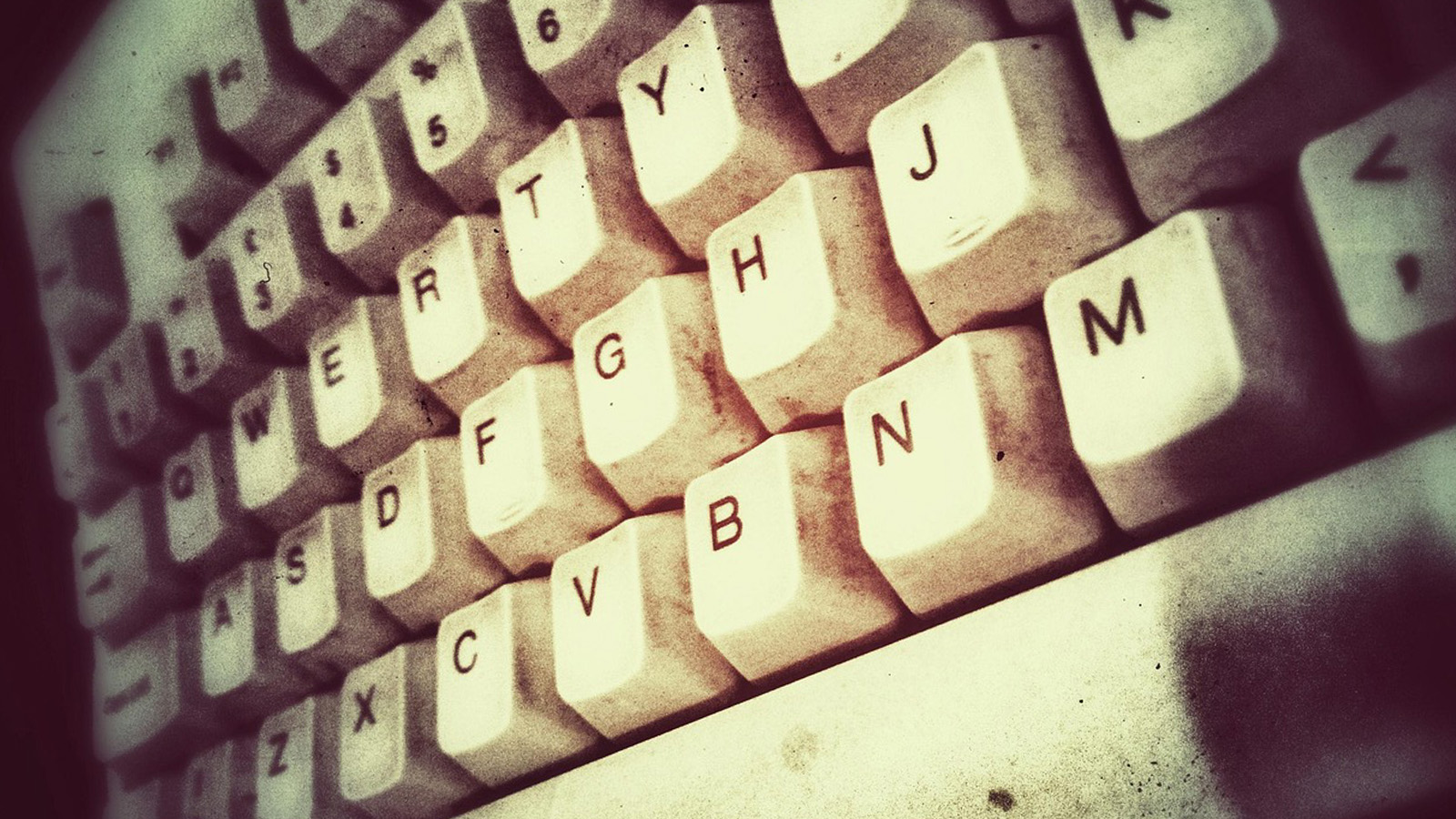
تایپ کردن با کیبوردی که دکمههاش به درستی عمل نمیکنن، میتونه حسابی آزاردهنده باشه. ممکنه هنگام تایپ کلمات، حروف جابجا یا اشتباه تایپ بشن یا حتی برخی کلیدها اصلاً کار نکنن. این مشکل معمولاً به دلایل مختلفی مثل گردوغبار، خرابی کلیدها یا تنظیمات نادرست رخ میده. توی این مقاله، روشهای کاربردی و مرحلهبهمرحله برای رفع این مشکل رو بررسی میکنیم.
تمیز کردن عمقی کیبورد برای رفع گرد و غبار و ذرات زیر دکمهها
یکی از رایجترین دلایل درست عمل نکردن دکمههای کیبورد، تجمع گردوغبار و ذرات ریز زیر کلیدهاست. این ذرات میتونن حرکت کلیدها رو محدود کنن و باعث گیرکردن یا عدم پاسخدهی بشن. بنابراین، اولین قدم برای رفع مشکل، تمیز کردن کیبورد هست.
مراحل تمیز کردن کیبورد:
- خاموش کردن دستگاه: قبل از هر کاری، مطمئن بشید که لپتاپ یا کیبورد خارجی خاموشه.
- برعکس کردن کیبورد: کیبورد رو برعکس کنید و بهآرومی تکون بدید تا ذرات بزرگی که ممکنه بین کلیدها گیر کرده باشن، خارج بشن.
- استفاده از هوای فشرده: با یه اسپری هوای فشرده، گردوغبار رو از بین کلیدها خارج کنید. بهتره این کار رو در فضایی باز انجام بدید.
- تمیز کردن سطح کلیدها: با یه پارچه نرم و مرطوب (ترجیحاً میکروفایبر) سطح کلیدها رو پاک کنید. اگه لکههای سختتری روی کیبورد وجود دارن، میتونید از مقدار کمی الکل استفاده کنید.
- برداشتن کلیدها (در صورت امکان): اگه کیبورد شما قابلیت جداسازی کلیدها رو داره، میتونید با ابزار مخصوص Keycap Puller، کلیدهای مشکلدار رو جدا کنید و زیر اونها رو تمیز کنید.
تمیز کردن منظم کیبورد میتونه از بروز مشکلات عملکردی در آینده هم جلوگیری کنه. بهتره هر چند ماه یکبار این کار رو انجام بدید.
بررسی و تعمیر یا تعویض کلیدهای خراب یا شلشده
گاهی مشکل عملکردی کلیدها بهخاطر خرابی مکانیکی یا شل شدن اونهاست. اگه دکمهای بهدرستی فشار نمیخوره یا کلاً از جاش دراومده، باید بررسی کنید که آیا نیاز به تعمیر یا تعویض داره.
چطور کلیدهای خراب رو بررسی کنیم؟
- فشار دادن دکمه: بررسی کنید که آیا دکمه بهصورت فیزیکی گیر کرده یا صداهای غیرعادی میده.
- برداشتن کلید برای بررسی سوئیچ: کلید مشکلدار رو بردارید و سوئیچ زیرش رو چک کنید. اگه سوئیچ آسیب دیده یا فشار دادن اون تأثیری نداره، باید تعویض بشه.
- تست فنر یا پایهها: اگه کلید شل شده، ممکنه فنر یا پایههای زیر اون نیاز به تعمیر داشته باشن.
چطور کلید یا سوئیچ رو تعویض کنیم؟
- اگه کیبوردتون از نوع مکانیکی باشه، میتونید سوئیچ معیوب رو با یه ابزار مخصوص جدا کنید و یه سوئیچ جدید رو جایگزین کنید.
- اگه کیبورد لپتاپ دارید، تعمیر یا تعویض کلید ممکنه کمی پیچیدهتر باشه و بهتره توسط یه تعمیرکار حرفهای انجام بشه.

اگر اهل خرید حضوری و تست محصول از نزدیک هستید، حتماً به شوروم صدااستور سر بزنید. ما به این باور داریم که تجربهی کار مستقیم با محصول، بسیار با ارزشتر از هر توضیح و معرفی آنلاینه. خرید آنلاین بدون این که محصول رو از نزدیک ببینید و امتحان کنید، میتونه کار دشواری باشه و گاهی منجر به انتخابی بشه که با انتظارات شما مطابقت نداره. اما اگر امکان خرید حضوری برای شما وجود نداره، فروشگاه آنلاین صدااستور میتونه یک انتخاب مناسب باشه. در این فروشگاه، میتونید به راحتی محصولات مختلف رو مشاهده و بررسی کنید. هر محصول با جزئیات کامل در بخش مشخصات محصول توضیح داده شده و شامل اطلاعات دقیق از عملکرد، ویژگیها و مزایا و معایب اون هست. کافیه به بخش کیبورد سر بزنید.
تنظیم حساسیت کیبورد در تنظیمات سیستم
مشکل تایپ اشتباه ممکنه نه بهخاطر سختافزار، بلکه به دلیل تنظیمات نادرست کیبورد در سیستمعامل باشه. تنظیم حساسیت یا نرخ تکرار کلیدها میتونه به بهبود عملکرد کیبورد کمک کنه.
چطور تنظیمات کیبورد رو بررسی و تغییر بدیم؟
- در ویندوز:
- وارد Control Panel بشید و به بخش Keyboard برید.
- از تب "Speed" گزینههای "Repeat Delay" و "Repeat Rate" رو تنظیم کنید. این تنظیمات مشخص میکنن که با چه سرعتی کلیدها تکرار بشن و چه زمانی برای پاسخدهی لازم باشه.
- در مک:
- وارد System Preferences بشید.
- روی Keyboard کلیک کنید و از اسلایدرهای "Key Repeat" و "Delay Until Repeat" استفاده کنید.
چه تنظیمی مناسبتره؟
- Delay Until Repeat: این گزینه رو کم کنید تا کیبورد سریعتر به فشردن کلیدها پاسخ بده.
- Repeat Rate: این مقدار رو بالا ببرید تا حروف تکراری سریعتر تایپ بشن.
تنظیمات درست میتونه تایپ شما رو روانتر و بدون تأخیر کنه.
استفاده از نرمافزارهای تست کیبورد برای شناسایی مشکلات سختافزاری
اگه همچنان با کلیدهای خاصی مشکل دارید، میتونید از نرمافزارهای تست کیبورد استفاده کنید تا بررسی کنید که آیا مشکل سختافزاری وجود داره یا نه. این ابزارها نشون میدن که کدوم کلیدها به درستی عمل میکنن و کدوم کلیدها مشکل دارن.
چطور از نرمافزارهای تست کیبورد استفاده کنیم؟
- آنلاین: سایتهایی مثل com رو باز کنید. این ابزار آنلاین کلیدهای شما رو بررسی میکنه و نشون میده که آیا همه کلیدها به درستی کار میکنن یا نه.
- آفلاین: برنامههایی مثل PassMark KeyboardTest رو دانلود و نصب کنید. این برنامهها امکانات بیشتری برای تشخیص مشکلات سختافزاری ارائه میدن.
چه کاری بعد از تست انجام بدیم؟
- اگه کلیدی درست کار نمیکنه، احتمالاً نیاز به تعمیر یا تعویض داره.
- اگه همه کلیدها درست عمل میکنن، مشکل احتمالاً به تنظیمات یا گردوغبار مربوط میشه.

اگر محصول شما دچار مشکل و خرابی شده و خودتون نتونستین تعمیرش کنید یا به هر دلیل نیاز به مشاوره و سپردن کار به تعمیرکار حرفهای داشتین، میتونین به بخش تعمیرات سر بزنید یا با شماره 68476000 - 021 داخلی 212 تماس بگیرید یا در واتس اپ به شماره 09915350134 پیام بدید. در "صدااستور"، ما به عنوان یکی از بهترینها برای تعمیرات وسایل صوتی و تجهیزات گیمینگ، آمادهایم تا مشکلات و خرابی وسایل شما رو برطرف کنیم. تیم ما از تعمیرکاران با تجربه و ماهر تشکیل شده که با استفاده از تجهیزات پیشرفته، هرگونه مشکلی که در وسایل شما به وجود اومده رو با دقت بالا برطرف میکنن.
جایگزینی کیبورد در صورت خرابیهای جدی و غیرقابل تعمیر
اگه هیچکدوم از روشهای بالا جواب ندادن، ممکنه کیبورد شما دچار خرابی جدی شده باشه که قابل تعمیر نیست. در این صورت، باید به فکر تعویض کیبورد باشید.
چه زمانی باید کیبورد رو تعویض کنیم؟
- اگه چندین کلید بهطور همزمان از کار افتاده باشن.
- اگه سوئیچها یا مدارهای داخلی کیبورد آسیب دیده باشن.
- اگه کیبورد بهخاطر نفوذ مایعات غیرقابل استفاده شده باشه.
چطور کیبورد جدید انتخاب کنیم؟
- برای لپتاپ: با مدل لپتاپتون سازگار باشه و از فروشگاههای معتبر تهیه بشه.
- برای کیبوردهای جداگانه: بسته به نیازتون (مثل تایپ، گیمینگ یا طراحی) کیبوردی با کیفیت و مناسب انتخاب کنید. کیبوردهای مکانیکی معمولاً برای تایپ طولانیمدت گزینههای بهتری هستن.
تداخل زبان و چیدمان نرمافزاری؛ وقتی مغز سیستم دکمهها رو اشتباه میخونه
در بسیاری از مواقع، سختافزار کیبورد کاملاً سالم هست و هیچ گرد و غباری هم زیر اون نیست، اما به دلیل تنظیمات اشتباه لایه زبان در سیستمعامل، فشرده شدن یک دکمه منجر به تایپ یک حرف کاملاً متفاوت میشه:
- فعال شدن اشتباهی چیدمان دکمهها (Keyboard Layout): ویندوز و مک برای زبان فارسی و انگلیسی چندین چیدمان مختلف دارن. به عنوان مثال، اگر در ویندوز چیدمان زبان انگلیسی شما به جای QWERTY به اشتباه روی حالت DVORAK یا AZERTY تنظیم بشه، با زدن دکمه Q حرف دیگهای تایپ میشه. در زبان فارسی هم تفاوت بین کیبورد استاندارد (Persian Standard) و کیبورد قدیمی ویندوز باعث جابهجایی حروفی مثل «پ»، «ژ» و «ک» میشه.
- روشن بودن قابلیت زبانهای راستبهچپ در نرمافزارها: تداخل بین کلیدهای ترکیبی نیمفاصله (Shift + Space) در اسناد متنی، در صورتی که فونت و چیدمان ویندوز با هم هماهنگ نباشن، ساختار کلمات رو به هم میریزه و کاربر فکر میکنه کیبورد خراب شده.
- فعال شدن ناخواسته قابلیت Filter Keys یا Sticky Keys: این ویژگیهای دسترسی (Accessibility) در ویندوز اگر با نگه داشتن طولانیمدت دکمه Shift فعال بشن، باعث میشن سیستمعامل فشارهای مکرر یا سریع روی دکمهها رو نادیده بگیره یا دکمهها رو قفل کنه که شبیه رفتار یک کیبورد خراب به نظر میرسه.
سوالات متداول
۱. چرا وقتی دکمهای رو روی کیبورد میزنم، یک حرف کاملاً متفاوت یا چند حرف با هم تایپ میشن؟
اگر یک دکمه چند حرف متفاوت تایپ میکنه، احتمالاً سولفاتگی یا نفوذ مایعات روی برد لایهای (Membrane) کیبورد اتفاق افتاده و مسیرهای الکترونیکی به هم اتصال کوتاه کردن. اما اگر جای حروف عوض شده (مثلاً به جای پ، مینویسه ژ)، مشکل صددرصد نرمافزاریه و چیدمان زبان کیبورد (Layout) در ویندوز تغییر کرده که باید از بخش تنظیمات زبان اصلاح بشه.
۲. چطور مشکل جابهجا تایپ شدن حروف فارسی مثل «پ» و «ژ» رو در ویندوز حل کنیم؟
این مشکل به خاطر تفاوت کیبورد قدیمی ویندوز با کیبورد استاندارد ملی هست. برای حل اون به مسیر Settings > Time & Language > Language برین، روی زبان فارسی کلیک کنین و وارد Options بشین. در بخش Keyboards بررسی کنین که حتماً گزینه Persian (Standard) فعال باشه و کیبورد قدیمی فارسی رو حذف کنین تا چیدمان دکمهها دقیقاً سر جای اصلی خودشون قرار بگیرن.
۳. قابلیت Filter Keys چیه و چطور غیرفعال کردنش مشکل تأخیر یا کار نکردن دکمهها رو حل میکنه؟
این قابلیت برای کسایی هست که دستشون لرزش داره تا ویندوز فشارهای اشتباهی رو ثبت نکنه. اگر دستتون روی دکمه شیفت بمونه این قابلیت فعال میشه و بعد از اون باید دکمهها رو چند ثانیه نگه دارین تا تایپ بشن! برای خاموش کردنش در ویندوز عبارت Ease of Access keyboard settings رو سرچ کنین و تیک گزینه Use Filter Keys رو روی حالت Off بذارین.
۴. در کیبوردهای مکانیکی، تفاوت سوئیچهای Hot-Swappable با سوئیچهای معمولی چیه؟
کیبوردهایی که قابلیت هاتسواپ (Hot-Swap) دارن، سرفصل جدیدی در تعمیرات هستن؛ یعنی اگر یک سوئیچ دکمه خراب بشه یا درست عمل نکنه، نیازی به هویه و لحیمکاری ندارین و با یک ابزار ساده (Switch Puller) میتونین سوئیچ معیوب رو دربیارین و یکی دیگه جاش بذارین. در کیبوردهای معمولی، سوئیچها روی برد لحیم شدن و تعویضشون نیاز به تعمیرکار حرفهای داره.
۵. اگر روی کیبورد مایعات (آب یا چای) ریخت، سریعترین اقدامات برای نجات اون چیه؟
بلافاصله کابل کیبورد رو جدا کنین (یا لپتاپ رو کاملاً خاموش کنین و باتری رو دربیارین). کیبورد رو به صورت دمر (رو به پایین) بذارین تا مایعات بیشتر به لایههای زیرین و برد اصلی نفوذ نکنن. به هیچ وجه از سشوار داغ استفاده نکنین چون کلیدهای پلاستیکی رو دفرمه میکنه. اجازه بدین دستگاه حداقل ۲۴ تا ۴۸ ساعت در هوای آزاد خشک بشه و بعد اون رو تست کنین.
۶. اگر مشکل عمل نکردن یا دبلکلیک شدن دکمههای کیبورد با تمیزکاری حل نشد، چه باید کرد؟
اگر مشکل از قطع شدن لایههای گرافیکی برد یا فرسودگی چشمی و فنر سوئیچها باشه، نیاز به بررسی تخصصی داره. شما میتونین دستگاه خودتون رو برای سرویس و تعمیرات قطعات صوتی و گیمینگ به تیم صدااستور بسپارین تا با قطعات اورجینال ترمیم بشه.
جمعبندی
مشکل تایپ اشتباه و درست عمل نکردن کلیدهای کیبورد میتونه به دلایل مختلفی مثل گردوغبار، خرابی سختافزاری یا تنظیمات نادرست رخ بده. با تمیز کردن منظم، بررسی کلیدهای مشکلدار، تنظیم حساسیت کیبورد و استفاده از نرمافزارهای تست، میتونید مشکلات رو برطرف کنید. اما اگه کیبورد شما دچار خرابی جدی شده باشه، تعویض اون بهترین گزینه خواهد بود. اگر این مطلب براتون مفید بود میتونید از مقاله " چطور برای تایپ طولانیمدت از کیبورد استفاده بهینه کنیم؟ نکاتی که شاید نمیدونستید!" هم استفاده کنید تا اطلاعات بیشتری به دست بیارید.
ما تو صدااستور با 15 سال تجربه در کنار شما هستیم تا به راحتترین شکل ممکن با کارشناسان ما ارتباط برقرار کنید و بهترین راهنمایی رو برای خرید محصول مورد نظرتون دریافت کنید. شما میتونید با شماره 021-68476000 با ما تماس بگیرید یا به آدرس چهارراه ولیعصر، خیابان ولیعصر، کوچه نکویی، پلاک ۱ مراجعه کنید و محصولات رو از نزدیک بررسی، تست و مقایسه کنید تا بهترین انتخاب رو داشته باشید.
مقالات مرتبط
همه مطالب

محصولات مرتبط
همه مطالب
نویسنده مقاله :
کوروش پورابراهیم
ارسال نظر